فائل ایکسپلورر ونڈوز 10 کا ایک اہم حصہ ہے۔ یہ ایک فائل مینیجر ہے جو آپ کے تمام فولڈر ڈائرکٹریوں اور ان کی فائلوں کو دکھاتا ہے۔ لہذا آپ کو ونڈوز 10 میں سافٹ ویئر اور فائلیں کھولنے کے ل File فائل ایکسپلورر کو کھولنے کی ضرورت ہوگی جب تک کہ آپ ان کے لئے کچھ ڈیسک ٹاپ شارٹ کٹ شامل نہ کریں۔ مائیکرو سافٹ نے ونڈوز 10 فائل ایکسپلورر میں کچھ ایڈجسٹمنٹ کی ہیں۔
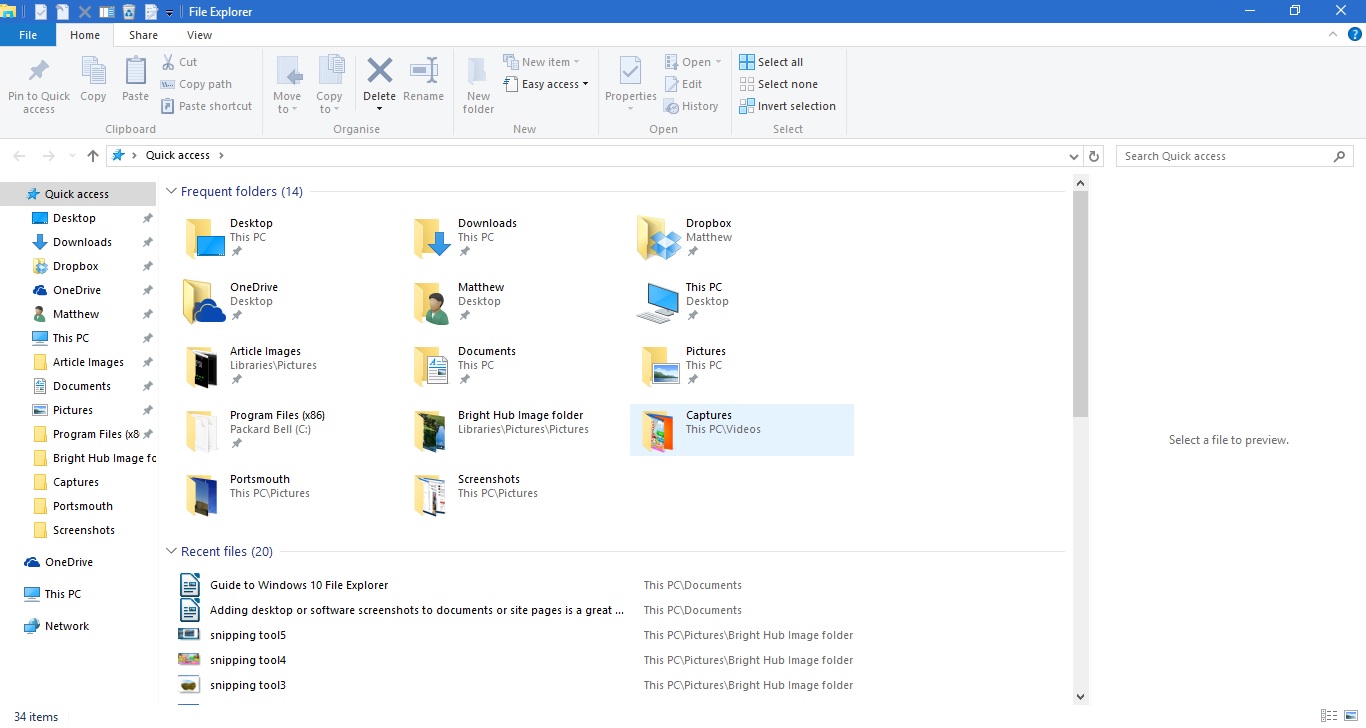
ٹاسک بار پر فولڈر کا آئیکن دباکر فائل ایکسپلورر کو کھولیں۔ جو نیچے کی شاٹ میں دکھائی گئی ونڈو کو کھولتا ہے۔ اوپری حصے میں ربن ٹیبز ہیں جن میں متعدد اختیارات ، کوئیک رس ٹول بار اور ایڈریس بار شامل ہیں۔ بائیں طرف آپ کے پاس حالیہ رسائی شدہ فولڈرز اور فائلوں کی فوری رسائی کی فہرست ہے۔ فولڈر کا مواد فوری رسائی سائڈبار کے دائیں طرف دکھایا گیا ہے۔

آپ فولڈروں کو دائیں طرف سے منتخب کرکے تشریف لے سکتے ہیں۔ جڑ ڈائرکٹری کو کھولنے کے لئے ایڈریس بار کے اوپر والے تیر پر کلک کریں ، اور پھر آپ وہاں سے ان پر جاسکتے ہیں۔ ان فولڈر اور فائل ٹائٹلز کو تیزی سے تلاش کرنے کے ل File فائل ایکسپلورر سرچ باکس میں داخل کریں۔
فوری رسائی سائڈبار
فائل ایکسپلورر میں فوری رسائی شاید سب سے قابل ذکر نیا اضافہ ہے ، جس نے ونڈو کے بائیں جانب فیورٹ سائڈبار کو تبدیل کردیا ہے۔ اس میں حال ہی میں کھولے گئے فولڈرز بھی شامل ہیں۔ اس کے علاوہ ، آپ فولڈروں کو فوری رسائی سائڈبار پر بھی پن کرسکتے ہیں۔
آپ فائل ایکسپلورر میں فولڈر کے آئیکن پر دائیں کلک کرکے کوئ فولڈ تک کوئ فولڈر پن لگا سکتے ہیں۔ جو ذیل میں اسنیپ شاٹ میں سیاق و سباق کے مینو کو کھولے گا۔ سائڈبار پر پن کرنے کے ل the سیاق و سباق کے مینو میں پن سے فوری رسائی کے اختیارات کو منتخب کریں۔

آپ فولڈروں کو سائڈبار پر شبیہیں پر دائیں کلک کرکے فوری رسائی سے ہٹا سکتے ہیں۔ اس کے بعد سائڈبار سے فولڈر کو ہٹانے کے لئے ان ان پن سے کوئیک ایکسیس آپشن منتخب کریں۔
فائل ایکسپلورر ربن
فائل ایکسپلورر ربن وہ جگہ ہے جہاں آپ زیادہ تر ایف ای اختیارات منتخب کرسکتے ہیں۔ ربن ٹول بار پر اپنے اختیارات کھولنے کے لئے ہوم ، دیکھیں یا ٹیبز پر کلک کریں۔ نیچے والے ٹول بار کو کھولنے کے لئے ہوم ٹیب پر کلک کریں۔

اس ٹول بار میں فائلوں اور فولڈروں کے لئے سب سے ضروری فائل ایکسپلورر اختیارات شامل ہیں۔ وہاں آپ کاپی ، منتقل ، ڈیلیٹ اور نام تبدیل کرنے کے اختیارات کو کاپی کرنے ، منتقل کرنے ، حذف کرنے اور ترمیم کرنے والے فائلوں اور فولڈر کے عنوانات کے ساتھ انتخاب کرسکتے ہیں۔ آپ فولڈر یا فائل پر دائیں کلک کرکے سیاق و سباق کے مینو میں سے ان اختیارات کا انتخاب بھی کرسکتے ہیں۔
فولڈر یا فائل کا انتخاب کرنا اور ہوم ٹیب پر حذف کریں کے بٹن کو دبانے سے ری سائیکل بن پر حذف ہوجاتا ہے۔ لہذا واقعی میں فولڈر یا فائل کو حذف کرنے کے ل you'll ، آپ کو ری سائیکل بن کو بھی خالی کرنا ہوگا۔ آپ ڈیسک ٹاپ پر ری سائیکل بن آئکن پر دائیں کلیک کرسکتے ہیں اور اسے خالی کرنے کے لئے سیاق و سباق کے مینو سے خالی ریسائکل بن کو منتخب کرسکتے ہیں۔
شیئر ٹیب اتنا ضروری نہیں ہے ، اور اس میں آپشنز شامل ہیں جو آپ دستاویزات اور فولڈروں کو بانٹنے کے لئے منتخب کرسکتے ہیں۔ اس ٹیب پر اب ایک شیئر کا بٹن ہے لہذا آپ منتخب مینیجر سے سیدھے فائل مینیجر کے ساتھ اشتراک کرنے کے لئے ایک ایپ منتخب کرسکتے ہیں۔ ایک دستاویز منتخب کریں ، بانٹیں بٹن دبائیں اور پھر کھلنے والی فہرست میں سے ایک ایپ منتخب کریں۔
ویو ٹیب میں فائل ایکسپلورر کیلئے حسب ضرورت کچھ اختیارات ہیں۔ مثال کے طور پر ، آپ متبادل فائل ایکسپلورر آئیکن سائز منتخب کرسکتے ہیں۔ اس کے علاوہ ، فائل ، اور فولڈر کی فہرستوں کو قسم ، نام ، تاریخ ، ٹیگ وغیرہ کے لحاظ سے ترتیب دینے کے لئے ترتیب سے ترتیب دیں پر کلک کریں۔

اس ٹیب پر ایک اور آسان آپشن آئٹم چیک باکسز ہے ۔ اس اختیار کو منتخب کرنے سے چیک باکسز کا اضافہ ہوتا ہے جس کے ساتھ ایک سے زیادہ فولڈرز اور فائلیں منتخب کرنے کے ل users صارفین کلک کرسکتے ہیں۔ تو پھر آپ بغیر کسی سی آر ایل کی کلید رکھنے کے ایک سے زیادہ فائلوں اور فولڈروں کا انتخاب کرسکتے ہیں۔
طے شدہ طور پر فائل ایکسپلورر سائڈبار پر لائبریریوں کا فولڈر شامل نہیں ہے۔ تاہم ، آپ اسے نیویگیشن پین کو منتخب کرکے دیکھیں والے ٹیب سے سائڈبار میں شامل کرسکتے ہیں۔ پھر اس فولڈر کو سائڈبار میں شامل کرنے کے لئے لائبریریاں دکھائیں پر کلک کریں۔

فوری رسائی ٹول بار
فوری ایکسرس ٹول بار فائل ایکسپلورر ونڈو کے سب سے اوپر بائیں طرف ہے۔ اس میں ربن ٹول بار پر اختیارات کے شارٹ کٹ شامل ہیں ، اور آپ اسے نیچے نیچے تیر کو دبانے سے اپنی مرضی کے مطابق کرسکتے ہیں۔ جو ذیل میں دکھایا گیا مینو کھولتا ہے۔

مینو میں کچھ اختیارات شامل ہیں جن کو آپ فوری رسائی ٹول بار سے شامل یا ختم کرسکتے ہیں۔ وہاں موجود کسی آپشن پر کلک کریں جو اسے ٹول بار میں شامل کرنے کے لئے پہلے سے منتخب نہیں کیا گیا ہے۔ متبادل کے طور پر ، QAT سے اسے ہٹانے کے لئے منتخب کردہ آپشن پر کلک کریں۔
آپ اس ٹول بار میں اضافی ریسائکل بن اختیارات بھی شامل کرسکتے ہیں ، لیکن وہ مذکورہ بالا مینو میں شامل نہیں ہیں۔ آپ خالی ریسائکل بن کو شامل کرسکتے ہیں ، فوری رسائی ٹول بار میں تمام اشیا کو بحال کریں اور دوبارہ استعمال کریں ۔ اسے نیچے کی طرح کھولنے کے لئے ڈیسک ٹاپ پر موجود ریسائیل بن آئیکن پر کلک کریں۔
ذیل میں اختیارات کھولنے کے لئے وہاں کا انتظام کریں ٹیب پر کلک کریں۔ کوئیک رس ٹول بار میں خالی ریسائکل بِن آپشن شامل کرنے کے ل its اس کے سیاق و سباق کے مینو کو کھولنے کے ل Manage مینیج ٹیب پر اس بٹن پر دائیں کلک کریں۔ پھر نیچے سے شامل کرنے کے ل Quick اس مینو سے فوری رسائی ٹول بار میں شامل کریں کا انتخاب کریں ۔ آپ فائل ایکسپلورر کے ربن کے بیشتر دوسرے آپشنز کو بھی QAT میں شامل کرسکتے ہیں۔

آپ فائل ٹیب کو منتخب کرکے فولڈر کو نئی فائل ایکسپلورر ونڈوز میں کھول سکتے ہیں۔ کھولنے کے لئے ایک فولڈر کا انتخاب کریں ، فائل پر کلک کریں اور پھر نیچے والے مینو سے نئی ونڈو کھولیں ۔ اس اختیار کے لئے Ctrl + N ایک کی بورڈ شارٹ کٹ ہے۔

اس کے علاوہ ، آپ فائل ایکسپلورر سے براہ راست کمانڈ پرامپٹ میں ایک منتخب فولڈر بھی کھول سکتے ہیں۔ اوپر والے مینو سے اوپن کمانڈ پرامپٹ آپشن کا انتخاب کریں۔ اس سے پرامپٹ کی ونڈو میں منتخب فولڈر کھل جائے گا ، اور آپ اسے پاور شیل میں کھولنے کے لئے بھی منتخب کرسکتے ہیں۔
آسان فائل ایکسپلورر ہاٹکیز
آخر میں ، فائل ایکسپلورر کی بورڈ شارٹ کٹس میں سے کچھ پر توجہ دینے کے قابل ہے۔ فائل ایکسپلورر میں متعدد ہاٹکیز ہیں ، اور ان کو ڈھونڈنے کا ایک عمدہ طریقہ یہ ہے کہ کربن کو ربن ٹول بار کے بٹن پر گھمائیں۔ یہ ایک چھوٹا سا ٹیکسٹ باکس کھولے گا جس میں ذیل میں دکھایا گیا ہے اس میں کی بورڈ شارٹ کٹ شامل ہوسکتا ہے۔

Alt کلید میں کچھ آسان فائل ایکسپلورر کی بورڈ شارٹ کٹ ہیں۔ مثال کے طور پر ، Alt + up تیر کی کو دبانے سے آپ کے فولڈر کے درخت میں ایک فولڈر اوپر یا پیچھے چلا جائے گا۔ اپنی فولڈر کی تاریخ میں ایک بار پھر جانے کے لئے Alt + بائیں تیر دبائیں۔
ہاٹکیز بھی ہیں جو فائل ایکسپلورر کو کھولتی اور بند کرتی ہیں۔ ایک نیا فائل ایکسپلورر ونڈو کھولنے کے لئے ، ون E دبائیں۔ متبادل کے طور پر ، فائل ایکسپلورر کو بند کرنے کے لئے Alt + F4 دبائیں۔
کاپی اور پیسٹ دو آپشنز ہیں جن کی مدد سے آپ فائل ایکسپلورر میں فائلوں کو کاپی کرسکتے ہیں۔ منتخب فائل کو کاپی کرنے کے لئے Ctrl + C دبائیں۔ پھر آپ اسے Ctrl + V دبانے سے کسی دوسرے فولڈر میں چسپاں کرسکتے ہیں۔
پیش نظارہ پین ایک آسان فائل ایکسپلورر آپشن ہے جو آپ کو کسی تصویر یا دستاویز فائل کا پیش نظارہ فراہم کرتا ہے۔ پیش نظارہ کرنے کے لئے کسی فائل پر کلک کریں اور پھر اس کے لئے ذیل میں پیش نظارہ کھولنے کے لئے Alt + P دبائیں۔ آپشن کو آف کرنے کے لئے دوبارہ Alt + P دبائیں۔

فائل ایکسپلورر یقینی طور پر ونڈوز 10 کا ایک انتہائی ضروری ٹول ہے۔ یہ گائیڈ صرف اپنے اندر موجود بلٹ ان آپشنز کا احاطہ کرتا ہے ، اور آپ اضافی تیسری پارٹی کے سافٹ ویئر اور رجسٹری ترمیم کے ذریعہ فائل ایکسپلورر کو اپنی مرضی کے مطابق کرسکتے ہیں۔