آپ آسانی سے سی ڈی کمانڈ (تبدیلی ڈائریکٹری) کا استعمال کرتے ہوئے فائل کے راستوں اور مقامات پر جاسکتے ہیں ، لیکن آپ فائل ایکسپلورر سے بھی سیدھے کام کرسکتے ہیں۔ نیچے کی پیروی کریں اور ہم آپ کو دکھائیں گے کہ دونوں کیسے کریں۔
ڈائریکٹری سے کمانڈ پرامپٹ یا پاور شیل کھولنا

پہلے ، فائل ایکسپلورر کھولیں ، اور پھر اس فولڈر یا ڈائرکٹری میں جائیں جہاں آپ کمانڈ پرامپٹ یا پاور شیل کھولنا چاہتے ہیں۔
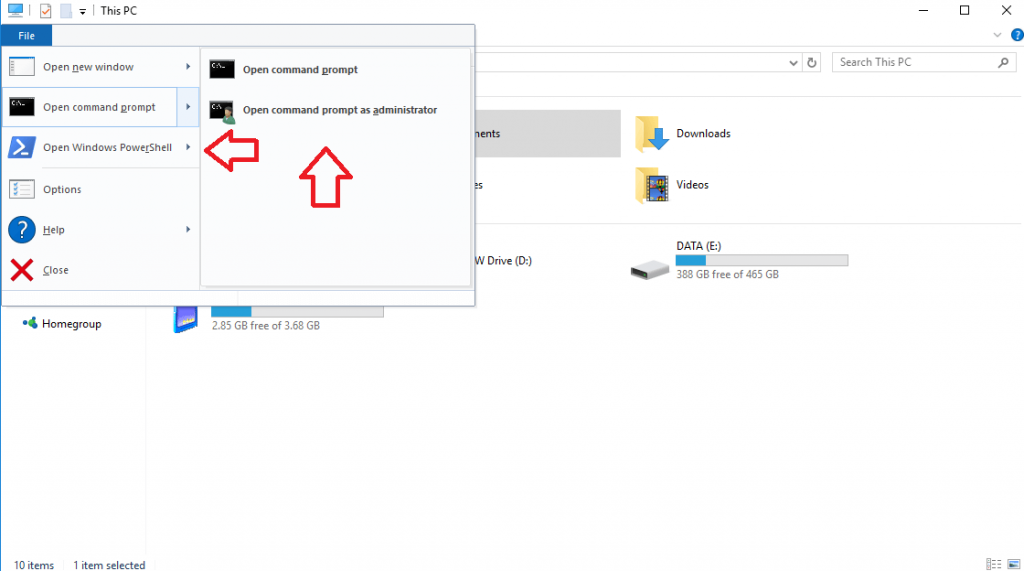
ایک بار جب آپ اس فولڈر یا ڈائریکٹری میں تشریف لے گئے تو ، ہم کمانڈ پرامپٹ یا پاور شیل کھول سکتے ہیں۔ ونڈو کے سب سے اوپر بائیں طرف ، ایک "فائل" بٹن ہے۔ اس پر کلک کریں ، "اوپن کمانڈ پرامپٹ" پر نیچے سکرول کریں اور "اوپن کمانڈ پرامپٹ بطور ایڈمنسٹریٹر منتخب کریں۔"
آپ ونڈوز پاورشیل کے ساتھ بالکل وہی کام کرسکتے ہیں ، صرف اس کے بجائے آپ "اوپن ونڈوز پاورشیل کھولیں" پر سکرول کریں گے۔
ڈائریکٹریوں کو تبدیل کرنا
فائل ایکسپلورر سے کمانڈ پرامپٹ یا پاور شیل کھولنا ڈائریکٹریوں کو تبدیل کرنے کے لئے سی ڈی کمانڈ کا استعمال کرنے سے کہیں زیادہ پریشان کن ہے ، حالانکہ اگر آپ کو لازمی طور پر یہ معلوم نہیں ہوتا ہے کہ آپ اپنی فائل کی جگہ کو تلاش کر رہے ہیں۔

لیکن ، اگر آپ کرتے ہیں تو ، ڈائریکٹریوں کو تبدیل کرنا واقعی آسان ہے۔ کمانڈ پرامپٹ یا پاورشیل کھولیں اور سی ڈی سی میں ٹائپ کریں : yourusernamebin یا کسی اور فائل کا مقام۔ یہ کسی بھی فائل پاتھ کے ل works کام کرتا ہے - آپ کو بس یہ جاننا ہوگا کہ وہ راستہ کیا ہے ، اور اگر آپ کرتے ہیں تو ، وہ فائل کو ایکسپلور کرنے اور وہاں سے کمانڈ پرامپٹ یا پاور شیل کھولنے سے کہیں زیادہ تیز ہوجاتا ہے۔
ویڈیو
بند کرنا
اور بس اتنا ہے اس میں! مندرجہ بالا مراحل پر عمل کرکے ، آپ فائل ایکسپلورر میں کسی بھی ڈائرکٹری سے کمانڈ پرامپٹ یا پاور شیل کھول سکیں گے۔ اور ، اگر آپ اپنی فائل کے مقامات کو جانتے ہیں تو ، آپ سی ڈی کمانڈ کے ذریعہ ان کے ذریعے جلدی سے نیویگیٹ کرسکتے ہیں۔