اگر آپ اینڈرائڈ پر نئے ہیں تو ، سب سے پہلے تو تھوڑا سا بھاری لگ سکتا ہے۔ چاہے آپ اسمارٹ فونز کے لئے نئے ہیں یا آپ آئی او ایس یا ونڈوز 10 موبائل سے منتقل ہوگئے ہیں ، اینڈرائیڈ کے پاس گوگل کے موبائل آپریٹنگ سسٹم کی پیچیدگیوں کے عادی ہر فرد کے ل learning سیکھنے کا رخ موجود ہے۔ خوش قسمتی سے ، ایک بار جب آپ Android پر ایک ہینڈل حاصل کرلیں ، تو انتہائی پیچیدہ کاموں کو بھی سیکھنا واقعی آسان ہے۔ آج ، ہم تلاش کریں گے کہ اینڈروئیڈ پر آپ کے انسٹال کردہ ایپس کو کس طرح اپ ڈیٹ کریں۔ یہ یقینی بنانا کہ آپ کے ایپس کو باقاعدگی سے اپ ڈیٹ کیا گیا ہے تو آپ کے آلے کو تیز اور ہموار چلاتے ہوئے کریشوں ، کیڑے اور حفاظتی سوراخوں سے بچانے میں مدد ملے گی۔ ایپس میں باقاعدگی سے نئی خصوصیات شامل کی جاتی ہیں ، یہ بھی ، جو آپ کی ایپ لائبریری کو Android پر اپ ڈیٹ کرنے کا کام کرتے ہیں۔ آپ کے سسٹم کے کچھ ایپس ، جیسے فون ڈائلر یا گوگل سوٹ ایپس ، پلے اسٹور کے ذریعہ بھی اپ ڈیٹ کیے جاتے ہیں ، اسی طرح آپ کے اپنے صارف کے ذریعے نصب ایپ۔ اس کے علاوہ ، Android آپ کے لئے آپ کی ایپس کو خود بخود اپ ڈیٹ کرسکتا ہے ، جس سے پورے اپ ڈیٹ سسٹم کو ہموار بنا دیا جاسکتا ہے۔ آئیے ایک نظر ڈالتے ہیں کہ اینڈرائیڈ پر ایپس کو اپ ڈیٹ کرنے کے لئے ہمارے گائیڈ میں یہ سب کیسے کیا جاتا ہے۔
ہمارا مضمون یہ بھی دیکھیں کہ اینڈروئیڈ پر APK کیسے انسٹال کریں

پلے اسٹور کھولیں
گوگل پلے اسٹور iOS پر ایپ اسٹور کے برابر ہے۔ یہیں پر آپ اپنے آلے پر اپنی ساری ایپس ، موویز ، موسیقی اور کتابیں ڈاؤن لوڈ کرتے ہیں۔ پچھلے کچھ سالوں میں اس میں بہت سی تبدیلیاں آئیں ہیں ، اور ہر ورژن اسٹور کا انتظام اور براؤز کرنے میں قدرے آسان بنا دیتا ہے۔ اگر آپ نے پلے اسٹور کو زیادہ استعمال نہیں کیا ہے تو ، آپ کو اسے کھولنے کا طریقہ معلوم نہیں ہوگا۔ عام طور پر ، نئے اینڈروئیڈ ڈیوائسز میں آپ کے آلے کی ہوم اسکرین پر پلے اسٹور کے ل an آئکن ہوگا ، لیکن آئکن تک جانے کے ل you آپ کو اپنے ایپ ڈرا کو بھی کھولنا پڑ سکتا ہے۔ میری گولی پر ، آئیکن میرے آلے کی گودی میں ہے۔ صرف آئیکن پر ٹیپ کریں اور پلے اسٹور اگلے صفحے پر کھل جائے گا۔
اپنی ایپ کی تازہ ترین معلومات دیکھیں
اینڈروئیڈ پر زیادہ تر ایپس ایپ کے ذریعے تشریف لانے کے لئے سلائیڈنگ مینو کا استعمال کرتی ہیں اور ہم آپ کے ذاتی ایپس کو پلیٹ فارم پر دیکھنے کے لئے اس مینو کو کھول رہے ہوں گے۔ اس مینو کو دیکھنے کے لئے ، یا تو اپنی انگلی کو اپنی اسکرین کے بائیں جانب سے دائیں طرف سلائڈ کریں ، یا اپنے ڈسپلے کے اوپری بائیں کونے میں ٹرپل لائن والے آئیکن پر ٹیپ کریں۔ یہ مینو کو کھولے گا ، جس سے آپ کو انتخاب کرنے کے لئے کافی اختیارات ملیں گے۔

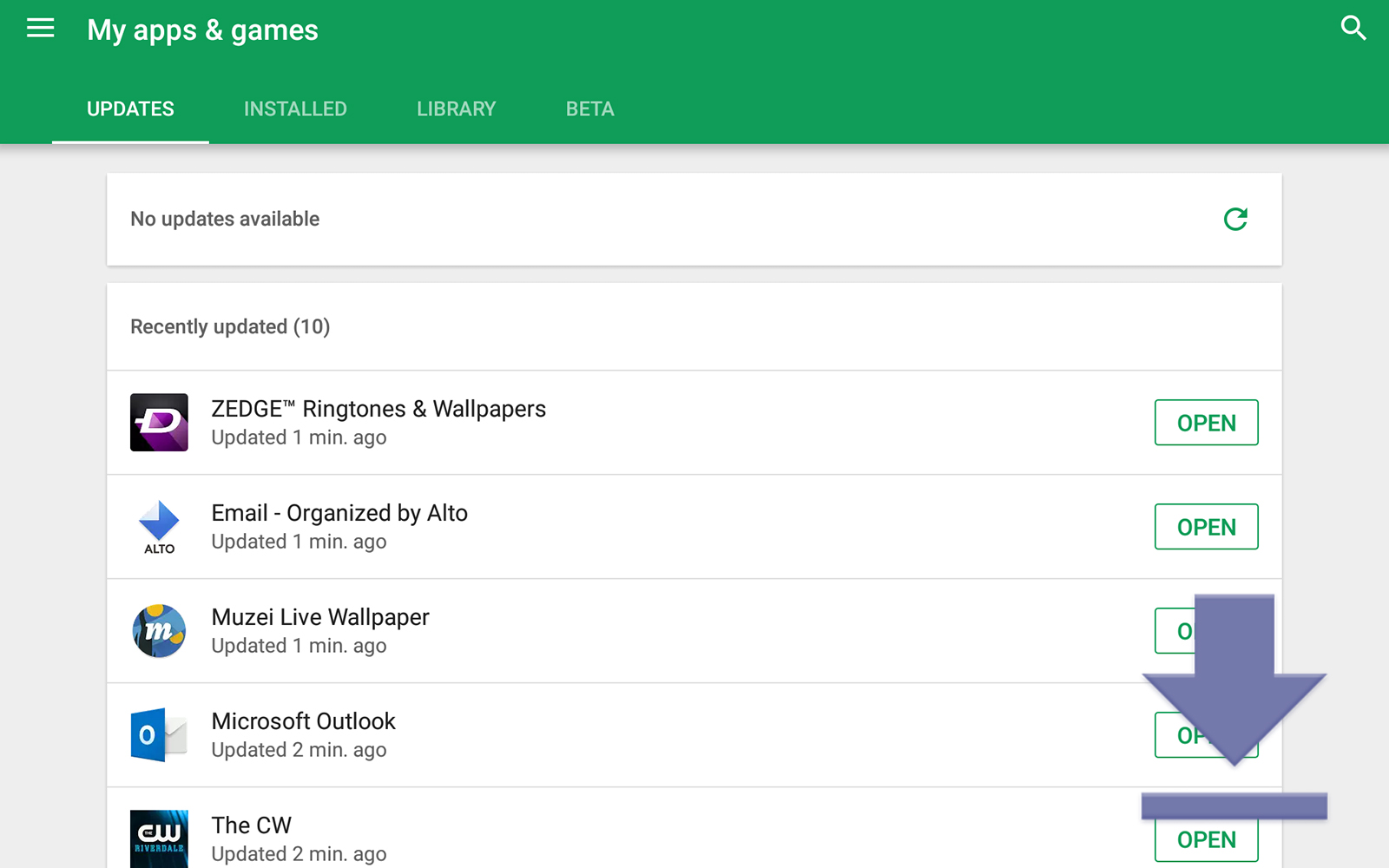
"میرے ایپس اور گیمس" کو منتخب کریں ، جو اوپر سے دوسرا مینو سلیکشن ہونا چاہئے۔ یہ آپ کو "میرے ایپس اور گیمس" کے عنوان سے ایک صفحے پر لے جائے گا جس میں متعدد اختیارات بشمول تازہ ترین معلومات ، انسٹال شدہ ، لائبریری اور ، اگر قابل اطلاق ہیں تو ، بیٹا شامل ہوں گے۔ تازہ ترین ٹیب ، جو پہلے ہی اس مینیو میں داخل ہونے کے بعد منتخب کیا جانا چاہئے ، ان ایپس کو ظاہر کرے گا جن میں انسٹالیشن زیر التواء ہے۔ انسٹال کردہ ٹیب آپ کے آلے پر نصب کردہ ہر ایپ کو ظاہر کرے گا۔ لائبریری ٹیب آپ کی لائبریری میں موجود سبھی ایپس کو ڈسپلے کرے گا جو آپ نے اپنے موجودہ ڈیوائس پر انسٹال نہیں کیا ہے بلکہ ماضی میں انسٹال کیا ہے۔ آخر میں ، بیٹا ، اگر وہ موجود ہے تو ، کسی بھی بیٹا ایپس کو دکھائے گا جو آپ اس وقت استعمال کر رہے ہیں۔ اگر آپ نیا Android آلہ استعمال کررہے ہیں تو ، آپ شاید کوئی بیٹا ایپلی کیشنز استعمال نہیں کررہے ہیں۔

ہمارے مقاصد کے ل we ، ہم تازہ کاری والے ٹیب پر قائم رہیں گے ، حالانکہ یہ جاننا اچھا ہے کہ دوسری ٹیبز کیا کرتی ہے۔ پلے اسٹور آپ کے آلے کیلئے ہر دستیاب اپڈیٹ کی فہرست دے گا۔ آپ دیکھیں گے کہ ہر ایپ کے پاس ایک بٹن ہوتا ہے جو ایک واحد تازہ کاری کی اجازت دیتا ہے۔ صفحے کے اوپری حصے میں ایک بٹن بھی ہے جس میں لکھا ہے کہ "سب کو اپ ڈیٹ کریں۔" عام طور پر ، یہ وہ بٹن ہے جسے آپ اپنی ایپس کو اپ ڈیٹ کرنے کے لئے استعمال کرنا چاہتے ہیں۔ بٹن دبانے سے اپ ڈیٹ کا عمل شروع ہوجائے گا ، ہر اپ ڈیٹ ڈاؤن لوڈ اور فہرست میں ایک ایک کرکے انسٹال ہوگا۔ ایک بار جب اطلاقات کی تازہ کاری ہوجائے تو ، صفحہ آپ کو "حال ہی میں تازہ کاری شدہ" ایپس کی فہرست دکھائے گا۔

اگر آپ یہ دیکھنا چاہتے ہیں کہ ہر ایک کی تازہ کاری میں کیا تبدیلیاں آتی ہیں تو ، آپ ایپ کو منتخب کرکے اس کو چھونے اور ایپ کی فہرست کے اوپری حصے میں "نیا کیا ہے؟" فہرست پڑھ کر منتخب کرسکتے ہیں۔

اطلاقات کو خود بخود اپ ڈیٹ کرنا
زیادہ تر صارف دستی طور پر ایسا کرنے کی بجائے ، آلے کو خودکار اپ ڈیٹ کرنے کی اجازت دینے کا انتخاب کرتے ہیں۔ خوش قسمتی سے ، اگر یہ پہلے سے موجود نہیں ہے تو ، اسے چالو کرنا واقعی آسان ہے۔ پہلے کی طرح سیدھا سلائڈنگ مینو کھولیں ، اور فہرست کے نیچے دیئے گئے ترتیبات کو منتخب کریں۔ یہاں پر مفید ترتیبات کا ایک گروپ موجود ہے ، لیکن ابھی ہم یہ تلاش کر رہے ہیں کہ اس بات کو یقینی بنائیں کہ آٹو اپ ڈیٹ کرنے کا آپشن منتخب کیا گیا ہے۔ شکر ہے ، ہمیں اسے ڈھونڈنے کے لئے ترتیبات میں بہت زیادہ کودنے کی ضرورت نہیں ہے۔ جنرل کے تحت ، مینو کے اوپری حصے میں پہلا آپشن "آٹو اپ ڈیٹ ایپس" ہے۔ ایک پاپ اپ دیکھنے کے لئے اس آئیکن کو دبائیں۔ آپ یہ یقینی بنانا چاہیں گے کہ "کسی بھی وقت اطلاقات کو خود بخود اپ ڈیٹ کریں" منتخب کیا گیا ہے۔ گوگل پلے نے انتباہ کیا ہے کہ ڈیٹا کے معاوضے لاگو ہوسکتے ہیں ، لیکن مجھے لگتا ہے کہ ایپ انتظار کرنے میں کافی اچھی ہے جب تک آپ Wi-Fi پر اپ ڈیٹ نہیں ہوتے ہیں۔ اگر آپ موبائل ڈیٹا پر رہتے ہوئے کبھی اپ ڈیٹ ہوجاتے ہیں تو ، آپ ہم نے اسی طرح کے تازہ ترین ڈسپلے کو دیکھ کر اپ ڈیٹس کو روک سکتے ہیں۔

ایک بار جب آپ ایپس کو خود بخود اپ ڈیٹ ہونے دیں گے ، تو آپ عام طور پر ایپ اپ ڈیٹس کو ہر ایک یا دو بار ایک بار دیکھیں گے۔ اگر آپ کے بجائے یہ اختیار ہے کہ کب اور کون سے ایپس کو اپ ڈیٹ کیا جاتا ہے تو آپ اس ترتیب کو غیر فعال چھوڑ سکتے ہیں (یا اسے پہلے ہی فعال کر دیا ہے تو اسے غیر فعال کردیں)۔ آخر میں ، آپ ایپ کے پلے اسٹور لسٹنگ میں جاکر اور اوپر دائیں کونے میں ٹرپل ڈاٹ مینو کو تھپتھپا کر ، اور "آٹو اپ ڈیٹ ایپ کو منتخب یا غیر منتخب کرکے ، فی ایپ کی بنیاد پر آٹو اپ ڈیٹس کو آف یا آف کرسکتے ہیں۔ "

***
گوگل اور گوگل پلے ایپس کو جلدی سے اپ ڈیٹ کرنا واقعی آسان بناتے ہیں۔ اپنے لائبریری کو دستی طور پر انتظام کرنے کی فکر کیے بغیر اپنے نظام کو تازہ ترین رکھنے کا ایک بہترین طریقہ خودبخود اپ ڈیٹ کرنا ہے۔ پلے اسٹور نے اینڈرائیڈ مارکیٹ کے دنوں سے ایک لمبا فاصلہ طے کیا ہے ، اور آپ کی ایپلی کیشنری کا انتظام کرنا واقعتا. آسان کبھی نہیں تھا۔