کیا آپ کے پاس ایسا ویڈیو ہے جو آپ کے منتخب کردہ آلے میں نہیں چل رہا ہے؟ اگر ایسی بات ہے تو ، ہینڈ برک آپ کے لئے سافٹ ویئر ہے! ہینڈ برک ویڈیوز کو مختلف قسم کے گولیاں ، فونز ، گیم کنسولز اور ڈیجیٹل میڈیا پلیئرز کے لئے موزوں کنٹینر فارمیٹس میں تبدیل کرتا ہے۔ سافٹ ویئر کی مدد سے آپ بہت ساری ویڈیو فائلوں اور ڈی وی ڈی یا بلو رے ڈسکس کو فارمیٹس میں تبدیل کرسکتے ہیں جو یقینی طور پر آپ کے ہارڈ ویئر ڈیوائسز پر چلیں گے۔
براہ راست ٹی وی دیکھنے کے ل our ہمارا مضمون Best Kodi Addons بھی دیکھیں
پہلے ، یہ نوٹ کرنے کے قابل ہے کہ ہینڈ برک کیا ہے اور کیا نہیں ہے۔ ہینڈ بریک وہ سافٹ ویئر نہیں ہے جو ویڈیوز کو بہت سارے متبادل فارمیٹ میں تبدیل کرتا ہے۔ در حقیقت ، آپ سافٹ ویئر کے ذریعے ویڈیوز کو صرف MP4 اور MKV کنٹینر فارمیٹ میں تبدیل کرسکتے ہیں ، جو زیادہ تر ہارڈ ویئر ڈیوائسز پر چلیں گے۔ لہذا اگر آپ کو ویڈیوز کو کسی دوسرے فارمیٹ میں تبدیل کرنے کی ضرورت ہے تو ، ہینڈ بریک زیادہ اچھا نہیں ہوگا۔ مزید عام میڈیا فائلوں کو دوسرے فارمیٹس میں تبدیل کرنے کے طریقہ کے بارے میں مزید معلومات کے ل this یہ ٹیک جنکی رہنما دیکھیں۔
ہینڈ برک فری ویئر سافٹ ویئر ہے جو صارفین کو کنفیگرڈ ڈیوائس پریسٹس کے ساتھ ویڈیوز میں تبدیل کرنے کے قابل بناتا ہے۔ ہر پیش سیٹ کو مخصوص ہارڈ ویئر ڈیوائسز یا سافٹ ویئر کے لئے تشکیل دیا گیا ہے جن پر آپ کو ویڈیو چلانے کی ضرورت پڑسکتی ہے۔ اسی طرح ، آپ ان ڈیوائسز پر کھیلنے کے لئے تشکیل شدہ فارمیٹس میں جلدی سے ویڈیو کو تبدیل کرنے کے لئے اینڈرائیڈ ، آئی فون اور آئی پوڈ ، آئی پیڈ ، ایپل ٹی وی ، ونڈوز فون 8 ، روکو 4 اور ایمیزون فائر ٹی وی جیسے پریسٹس کا انتخاب کرسکتے ہیں۔ سافٹ ویئر کے انسٹالر کو بچانے اور ہینڈ بریک کو ونڈوز 7 یا 10 میں شامل کرنے کے لئے اس ویب سائٹ کے صفحے پر ڈاؤن لوڈ (64 بٹ) پر کلک کریں۔ یہاں میک OS X اور اوبنٹو کے لئے ہینڈ بریک انسٹالرز بھی موجود ہیں۔
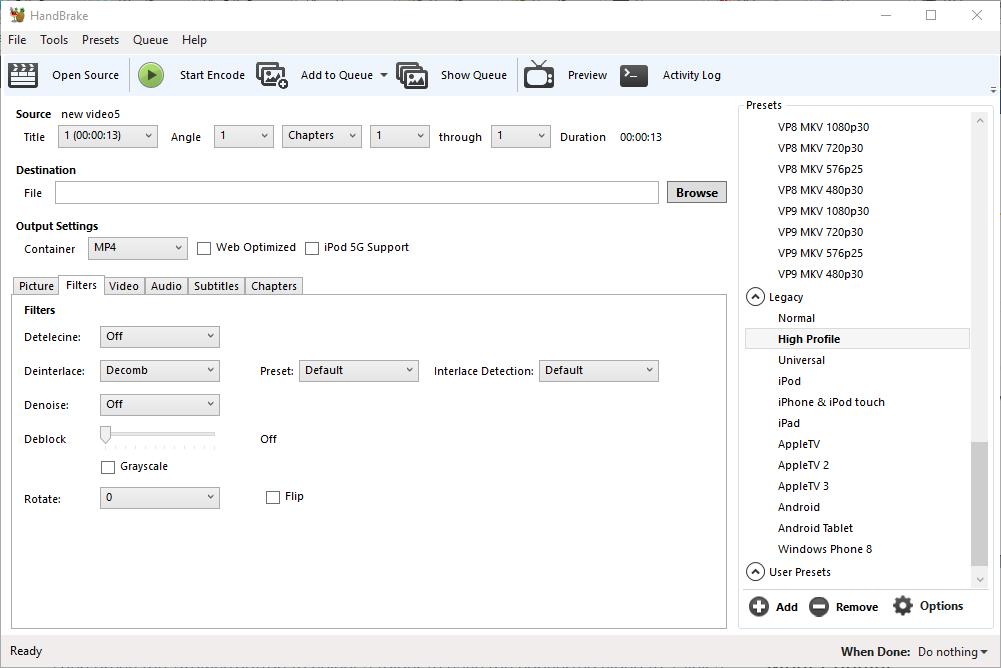
جب آپ ہینڈ برک انسٹال کرتے ہیں تو ، اس کی ونڈو کو نیچے نیچے شاٹ میں کھولیں۔ ٹاپ بار میں سافٹ ویئر کے انتہائی ضروری اختیارات شامل ہیں جس کے ذریعہ آپ سورس فائلیں کھول سکتے ہیں ، بیچ کنورژن کے ل que قطار فائلیں اور ویڈیو کو انکوڈ کرسکتے ہیں۔ اس کے نیچے آپ کے منتخب کردہ ویڈیو کے لئے سورس کی تفصیلات موجود ہیں ، ایک فائل پاتھ ٹیکسٹ باکس جہاں آپ چھ ٹیبوں میں منظم کلپ اور آؤٹ پٹ کی ترتیبات کو بچانے کیلئے فولڈر منتخب کرسکتے ہیں۔ ونڈو کے دائیں طرف پریسٹس کی ایک فہرست موجود ہے جہاں سے آپ عام ، ویب ، ڈیوائس مخصوص ، ایم کے وی اور لیگیسی پیش سیٹ زمرے منتخب کرسکتے ہیں۔
ویڈیوز کو کنفیگرڈ پیش سیٹ میں تبدیل کریں
اوپن سورس بٹن دباکر اب آپ ویڈیوز کو پیش سیٹ میں تبدیل کرسکتے ہیں۔ اس سے ایک سورس سلیکشن سائڈبار کھل جاتی ہے جہاں سے آپ کو تبدیل کرنے کے لئے کسی ایک ویڈیو کو منتخب کرنے کے لئے فائل پر کلک کرنا چاہئے۔ کسی ویڈیو کو منتخب کریں اور اسے ہینڈ برک میں کھولنے کے لئے اوپن دبائیں۔
اگلا ، ونڈو کے دائیں جانب پیش سیٹوں کی فہرست سے ویڈیو کو تبدیل کرنے کے لئے ایک پیش سیٹ منتخب کریں۔ ویڈیو کو ایک موافق آلہ کی شکل میں تبدیل کرنے کے لئے ، ان زمروں کو بڑھانے کے لئے آلات اور میراث پر کلک کریں۔ اس کے بعد آپ کلپ کو اینڈروئیڈ ٹیبلٹ ، ونڈوز فون 8 ، آئی پیڈ ، آئ پاڈ ، ایپل ٹی وی ، روکو اور دیگر ڈیوائس فارمیٹس میں تبدیل کرنے کا انتخاب کرسکتے ہیں۔ ایک ٹول ٹپ کھولنے کے لئے ہر پیش سیٹ پر ماؤس کو ہوور کریں جو ذیل میں اسنیپ شاٹ میں دکھایا گیا ہے کے مطابق مزید پیش سیٹ تفصیلات فراہم کرتا ہے۔

پھر تبدیل شدہ ویڈیو کو محفوظ کرنے کے ل a کسی فولڈر کو منتخب کرنے کے لئے براؤز بٹن دبائیں۔ جیسا کہ محفوظ کریں ونڈو میں فولڈر پر کلک کریں ، فائل کا نام باکس میں ویڈیو کا عنوان درج کریں اور محفوظ کریں بٹن دبائیں۔ اس کے بعد فائل ٹیکسٹ باکس میں آؤٹ پٹ پاتھ شامل ہوگا۔
ونڈو کے اوپری حصے میں اسٹارٹ انکوڈ بٹن دبائیں۔ ویڈیو کی لمبائی کے لحاظ سے انکوڈنگ کا وقت کافی حد تک مختلف ہوتا ہے۔ لمبی کلپس میں ایک گھنٹہ سے زیادہ لگ سکتا ہے۔ جب انکوڈنگ ہوجائے تو ، آپ اس کے لئے منتخب کردہ آؤٹ پٹ فولڈر میں نیا ویڈیو فارمیٹ کھول سکتے ہیں۔ اب آپ اس کلپ کو کسی USB اسٹک پر محفوظ کرسکتے ہیں اور اسے اس آلے میں منتقل کرسکتے ہیں جس میں آپ کو چلانے کی ضرورت ہوتی ہے۔ متبادل کے طور پر ، آپ اس کے بجائے ویڈیو کو کلاؤڈ اسٹوریج میں بھی بچا سکتے ہیں۔
ویڈیو ڈی وی ڈی اور بلو رے سے نکالیں
اگر آپ کے پاس ویڈیو کے ساتھ ڈی وی ڈی یا بلو رے ہے جس پر آپ ہارڈ ڈرائیو کو بچانا چاہتے ہیں تو ، آپ یہ کر سکتے ہیں اگر اس میں کاپی کا کوئی تحفظ نہیں ہے۔ اس سے ممکنہ طور پر زیادہ تر مووی ڈی وی ڈی یا بلو رے ڈسکس کو خارج کردیں گے۔ تاہم ، اگر ڈی وی ڈی میں آپ کے اپنے ریکارڈ شدہ ویڈیوز شامل ہیں تو آپ انہیں ڈسک سے چیر سکتے ہیں اور انہیں گولیاں ، موبائلوں میں پلے بیک کے لئے موزوں فارمیٹس میں تبدیل کرسکتے ہیں۔
پہلے ، کسی ویڈیو کو اپنی ڈسک ڈرائیو میں چیرنے کے ل a ڈی وی ڈی یا بلو رے ڈالیں۔ کسی بھی میڈیا پلیئر کو بند کریں جس سے خود بخود کھل جائے۔ پھر اوپن سورس بٹن دبائیں اور ڈی وی ڈی ڈرائیو کو اسکین کرنے کے ل to منتخب کریں۔
اس کے بعد ، آپ ویڈیو کو متبادل شکل میں تبدیل کرسکتے ہیں جتنا آپ کی ہارڈ ڈرائیو پر محفوظ کلپس کی طرح ہے۔ اس کے لئے آؤٹ پٹ راہ منتخب کریں ، پیش سیٹ منتخب کریں اور اسٹارٹ انکوڈ بٹن دبائیں۔ پھر آپ اسے میڈیا پلیئر میں کھیلنے کے لئے منتخب کردہ آؤٹ پٹ فولڈر میں نیا ویڈیو فارمیٹ کھول سکتے ہیں۔
بیچ کنورٹ ویڈیوز
اگر آپ کو متعدد ویڈیوز کو نئے فائل فارمیٹس میں تبدیل کرنے کی ضرورت ہے تو آپ ان کیلئے بیچ کنورژن ترتیب دے سکتے ہیں۔ بیچ کا تبادلہ قطار میں شامل تمام ویڈیوز کو تبدیل کرتا ہے۔ اس طرح ، آپ کو بیچ میں تبدیل کرنے کیلئے کلپس کو قطار میں شامل کرنے کی ضرورت ہے۔
پہلے اوپن سورس بٹن دبائیں اور کنورٹ کرنے کیلئے ویڈیو منتخب کریں۔ اگلا ، اس کے لئے ایک تحفہ اور آؤٹ پٹ فولڈر کا راستہ منتخب کریں۔ اس کے بعد آپ کو ویڈیو میں قطار میں شامل کرنے کے لئے قطار میں شامل کریں بٹن دبائیں۔ ذیل میں اسنیپ شاٹ میں ونڈو کھولنے کے لئے شو کی قطار دبائیں۔

مذکورہ ونڈو آپ کو قطار میں شامل کردہ تمام ویڈیوز دکھاتا ہے۔ لہذا آپ بیچ میں تبدیل ہونے کے ل multiple اس قطار میں متعدد فائلوں کو شامل کرسکتے ہیں۔ ایک بار جب آپ نے تمام ویڈیوز شامل کرلیں تو ، اسٹارٹ قطار بٹن دبائیں۔ ہینڈبرایک قطار میں لگی ہوئی تمام ویڈیوز کو ان کیلئے منتخب کردہ پیش سیٹ فارمیٹس میں تبدیل کردے گا۔
قطار ونڈو میں جب ہو گیا ڈراپ ڈاؤن مینو شامل ہے۔ براہ راست نیچے شاٹ میں دکھائے گئے اس کے اختیارات کھولنے کے لئے اس مینو پر کلک کریں۔ جب آپ سافٹ ویئر نے ویڈیوز کو تبدیل کرنا ختم کردیا ہے تو آپ بند کرنے یا ونڈوز کو بند کرنے یا لاگ آؤٹ کرنے کے لئے ہینڈ برک کو منتخب کرسکتے ہیں۔

پیش سیٹوں کی آؤٹ پٹ کی ترتیبات کو ایڈجسٹ کریں
ہینڈ برک صارفین آؤٹ پٹ کی ترتیبات کے ساتھ کسی بھی پیش سیٹ کی پہلے سے طے شدہ ترتیب کو ایڈجسٹ کرسکتے ہیں۔ اوlyل ، آپ براہ راست نیچے سنیپ شاٹ میں ویڈیو ٹیب پر کلک کرکے کمپریشن اسپیڈ کو ایڈجسٹ کرسکتے ہیں۔ اس میں ایک آپٹمائز ویڈیو بار سلائیڈر شامل ہے جسے آپ ویڈیو تبادلوں کی رفتار تیز کرنے کے لئے مزید بائیں کو گھسیٹ سکتے ہیں۔ متبادل کے طور پر ، ویڈیو کمپریشن کو سست کرنے کیلئے سلائیڈر کو دائیں طرف گھسیٹیں ، جس سے آؤٹ پٹ فائل کا سائز بھی کم ہوجائے گا۔

ویڈیو ٹیب میں کوالٹی بار بھی شامل ہے۔ اس بار کے سلائیڈر سے آپ یا تو تبدیل شدہ ویڈیو کے معیار کو بڑھا سکتے ہیں یا اس کی فائل سائز کو زیادہ سکیڑ سکتے ہیں۔ تصویر کے معیار کو بڑھانے کے لئے ، بار کے سلائیڈر کو مزید دائیں طرف گھسیٹیں۔ تبدیل شدہ ویڈیو کے فائل سائز کو کم کرنے کے لئے بار کو بائیں طرف گھسیٹیں۔
آپ فلٹر ٹیب پر کلک کرکے تصویر کے معیار کو مزید مرتب کرسکتے ہیں۔ اس ٹیب میں ویڈیو فلٹر کے مختلف آپشنز شامل ہیں۔ مثال کے طور پر ، آپ ڈینائوس ڈراپ ڈاؤن مینو سے NLMeans پر کلک کرکے اناج کو نکال سکتے ہیں۔ بلاک آثار کو دور کرنے اور تیز دھاروں کو ہموار کرنے کے لئے ڈی بلاک بار کو مزید دائیں طرف گھسیٹیں۔ آپ گرے اسکیل چیک باکس کو منتخب کرکے ویڈیوز کو سیاہ اور سفید میں بھی تبدیل کرسکتے ہیں۔

آپ نیچے سنیپ شاٹ میں تصویر ٹیب پر کلک کرکے ویڈیوز کے طول و عرض کو ایڈجسٹ کرسکتے ہیں۔ اس میں چوڑائی اور اونچائی باکس شامل ہیں جو آپ کو مجموعی طور پر ویڈیو ڈسپلے سائز دکھاتے ہیں۔ پہلے سے طے شدہ طور پر ، یہ عام طور پر زیادہ سے زیادہ ماخذ سائز کی پیداوار کیلئے خودکار ترتیب میں تشکیل شدہ ہے۔

ڈسپلے آؤٹ پٹ کی چوڑائی اور اونچائی دونوں کو ایڈجسٹ کرنے کے لئے ، انامورفک ڈراپ ڈاؤن مینو پر کلک کریں اور کوئی نہیں منتخب کریں۔ پھر آپ چوڑائی اور اونچائی خانوں کے ساتھ نیچے اور اوپر والے تیر والے بٹنوں پر کلک کرکے ڈسپلے کے سائز کو ایڈجسٹ کرسکتے ہیں۔ متبادل کے طور پر ، آپ خانوں میں نئی اقدار بھی داخل کرسکتے ہیں۔ ڈسپلے آؤٹ پٹ جہتوں کو کم کرنے سے ویڈیو کے فائل کا سائز کم ہوجائے گا۔
ہینڈ بریک کے پاس پیش نظارہ کا اختیار بھی ہے جو آپ ویڈیوز کو تبدیل کرنے سے پہلے چیک کرنے کے لئے منتخب کرسکتے ہیں۔ نیچے دکھائے گئے ونڈو کو کھولنے کے لئے ونڈو کے اوپری حصے میں پیش نظارہ کے بٹن کو دبائیں۔ اس کے بعد اپنے پہلے سے طے شدہ میڈیا پلیئر میں کلپ کا پیش نظارہ کھولنے کے لئے سسٹم کے پہلے سے طے شدہ پلیئر استعمال کریں چیک باکس پر کلک کریں اور لائیو پیش نظارہ دبائیں۔ اگر آپ سسٹم کے پہلے سے طے شدہ پلیئر استعمال کریں کا انتخاب نہیں کرتے ہیں تو ، اگر آپ نے یہ سافٹ ویئر انسٹال کیا ہے تو پیش نظارہ VLC میں کھل جائے گا۔

اب آپ اپنے ویڈیوز کو ایم پی 4 اور ایم کے وی کنٹینر فارمیٹ پیش سیٹوں کو مخصوص آلات اور منظرناموں کے لئے تشکیل شدہ جلدی سے تبدیل کر سکتے ہیں۔ جب یقینی طور پر کوئی ویڈیو آپ کے ٹیبلٹ ، موبائل ، براؤزر یا دوسرے ڈیجیٹل میڈیا پلیئر میں نہیں چل رہی ہے تو یہ یقینی طور پر فائدہ مند ہوگا۔ ہینڈ بریک ڈی وی ڈی ویڈیو کو ہارڈ ڈرائیوز میں پھاڑنے کے لئے آسان سافٹ ویئر بھی ہے۔