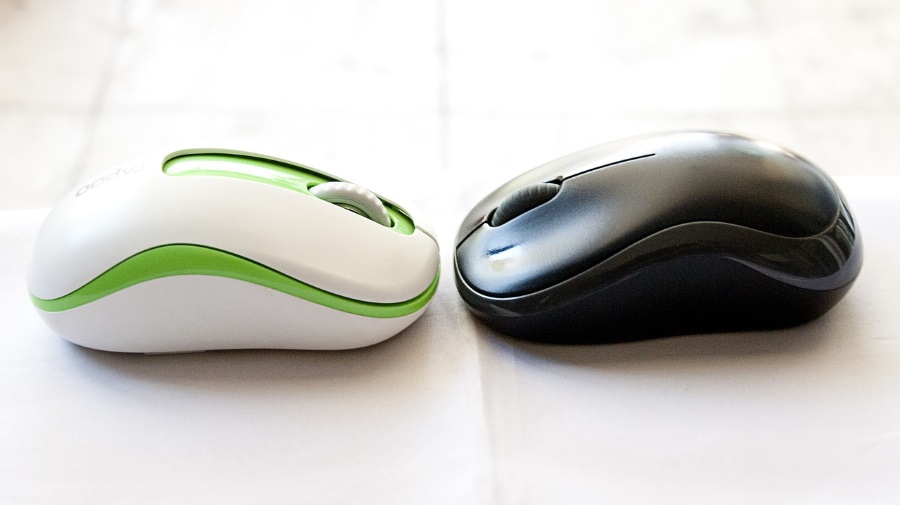
شائستہ ماؤس اور کی بورڈ ہمارے کمپیوٹرز کو ہمیشہ کے لئے کنٹرول کرنے کا پہلے سے طے شدہ راستہ رہا ہے۔ اگرچہ ٹچ اسکرین کے زیر اثر ہونے کے خطرہ میں ہے ، اس کا امکان نہیں ہے کہ یا تو مکمل طور پر ختم ہوجائے ، کم از کم تھوڑی دیر کے لئے۔ جب ہم ماؤس پر اتنا انحصار کرتے ہیں تو ، جب ماؤس کا پتہ ونڈوز 10 میں نہیں پایا جاتا ہے تو یہ ایک حقیقی تکلیف بن جاتا ہے۔ اگر آپ کے پاس ٹچ اسکرین نہیں ہے تو ، آپ واقعی میں پھنس گئے ہیں۔
ہمارا مضمون یہ بھی دیکھیں کہ اینڈروئیڈ ڈیوائس پر پی سی کی بورڈ کا استعمال کیسے کریں
اگر آپ خود کو اس صورتحال میں ڈھونڈتے ہیں تو ، آپ کو یہ دیکھنے کے ل a کچھ فوری ٹیسٹ ہوسکتے ہیں کہ آیا یہ کمپیوٹر ہے یا ماؤس ہی پریشانی کا باعث ہے۔ ہمیشہ کی طرح ، میں ان میں سے ہر ایک کو ترتیب یا پیچیدگی اور اس کے امکانی ہونے کے امکانات کے لحاظ سے گزروں گا۔ ترتیب میں ہر مرحلے پر عمل کریں اور ہر ایک کے بعد جانچیں۔
اپنے کمپیوٹر کو دوبارہ بوٹ کریں
ونڈوز 3.1 کے ان اہم دنوں کے بعد سے ونڈوز کے لئے ایک سادہ ریبوٹ بنیادی پریشانی کا آلہ رہا ہے۔ یہ بہت سے معاملات کا علاج کرتا ہے اور تازہ ہوا کی سانس کی مانند ہے۔ بہت ساری وجوہات ہیں جن کی وجہ سے یہ معاملات ٹھیک کرتا ہے لیکن ایک اہم بات یہ ہے کہ یہ ونڈوز کور میں تمام روابط ، خدمات اور کھلے کاموں کو تازہ دم کرتا ہے۔ اوسطا کمپیوٹر پر چلنے والی سراسر خدمات کا مطلب یہ ہے کہ کسی کے لئے پھنس جانا یا چھوڑ دینا بہت آسان ہے۔ ایک ریبوٹ اس کو ٹھیک کرسکتا ہے۔
ماؤس کو تبدیل کریں
اگر آپ USB ماؤس استعمال کر رہے ہیں تو ، اسے اپنے کمپیوٹر سے پلٹائیں اور کسی اور USB پورٹ میں پلگ ان کریں۔ اگر آپ کو جگہ بنانے کے لئے کچھ اور انپلگ کرنا پڑتا ہے تو ، ایسا کریں۔ بس کوئی ایسی چیز انپلگ کریں جو اہم نہیں ہے اور اپنے USB کی بورڈ کو ہٹانے سے بچنے کی کوشش کریں ، حالانکہ اس میں اتنا زیادہ فرق نہیں پڑتا ہے۔
ماؤس کو ایک مختلف USB پورٹ میں منتقل کریں۔ اگر آپ ماؤس کو منتقل کرتے ہیں اور یہ کام کرتا ہے تو ، USB پورٹ مسئلہ ہے۔ اگر ماؤس اب بھی کام نہیں کرتا ہے تو ، ماؤس مسئلہ ہے۔ اگر ماؤس مسئلہ ہے تو ، اسے کسی دوسرے کمپیوٹر پر آزمائیں۔ اگر یہ اب بھی کام نہیں کرتا ہے تو ، ماؤس کو تبدیل کریں۔ پھر دوسرے USB ماؤس کو پکڑیں اور اسے آزمائیں۔
آپ ماؤس کو پھینکنے سے پہلے ڈرائیور اور ونڈوز خدمات کو بھی دیکھ سکتے ہیں۔

ہیومن انٹرفیس ڈیوائس سروس چیک کریں
مستقبل میں نامزد ہیومین انٹرفیس ڈیوائس سروس وہ خدمت ہے جو USB آلات کو ونڈوز وسائل استعمال کرنے کی اجازت دیتی ہے۔ کبھی کبھار یہ پھنس جاتا ہے لہذا ہمیں جانچ کرنی چاہئے کہ یہ ٹھیک چل رہا ہے۔
- ونڈوز ٹاسک بار پر خالی جگہ پر دائیں کلک کریں اور ٹاسک مینیجر کو منتخب کریں۔
- سروسز ٹیب کو منتخب کریں اور پھر نیچے دیئے گئے خدمات کا متن لنک کھولیں۔
- فہرست میں اسکرول کریں جب تک کہ آپ کو انسانی انٹرفیس ڈیوائس سروس نظر نہیں آتی ہے۔ یہ چل رہا ہے اور خودکار پر سیٹ ہونا چاہئے۔
- اگر خدمت چل رہی ہے تو ، دائیں کلک کریں اور دوبارہ شروع کریں کو منتخب کریں۔
- USB ماؤس کا مقابلہ کریں۔
اگر یہ کام نہیں کرتا ہے تو ، آئیے ماؤس ڈرائیوروں کو چیک کریں۔

ماؤس ڈرائیوروں کو چیک کریں
ڈرائیوروں میں وہ ہدایات ہوتی ہیں جو ونڈوز کو زیربحث آلہ کیلئے مخصوص ہارڈویئر کمانڈوں کی ترجمانی کرنے کی اجازت دیتی ہیں۔ وہ ایک مترجم کی طرح ہیں جو ونڈوز کو ہارڈ ویئر سے بات کرنے اور اس کے برعکس کرنے دیتا ہے۔ اگر ان ڈرائیوروں کے ساتھ کچھ ہوتا ہے تو ، دونوں ٹھیک سے بات چیت نہیں کرسکتے ہیں۔
- ونڈوز اسٹارٹ بٹن پر دائیں کلک کریں اور ڈیوائس مینیجر کو منتخب کریں۔
- چوہوں اور دوسرے اشارہ کرنے والے آلات تلاش کریں۔ اگر اندراج میں سرخ دائرہ یا اس کے ذریعہ پیلے رنگ کا مثلث ہے تو ، ایک مسئلہ ہے۔ ہم جاری رکھیں گے چاہے کوئی مسئلہ ہو یا نہیں۔
- چوہوں اور دوسرے نشاندہی کرنے والے آلات پر ڈبل کلک کریں اور اپنے ماؤس کو منتخب کریں۔
- اس پر دائیں کلک کریں اور ڈرائیور سافٹ ویئر کو اپ ڈیٹ کریں کو منتخب کریں۔
- خود بخود ڈرائیو تلاش کریں اور ونڈوز کو سب سے موزوں تلاش کریں۔
اگر ونڈوز کو نیا ڈرائیور مل جاتا ہے اور اسے انسٹال ہوجاتا ہے تو ، سب ٹھیک ہے اور اچھا ہے۔ اگر یہ کہتا ہے کہ آپ پہلے سے ہی بہترین ڈرائیور استعمال کر رہے ہیں تو آپ کے پاس انجام دینے کے لئے ایک اور قدم ہے۔ ماؤس بنانے والے کی ویب سائٹ پر جائیں اور ماؤس کے اپنے مخصوص ماڈل کے لئے تازہ ترین ونڈوز 10 ڈرائیور ڈاؤن لوڈ کریں۔ اسے انسٹال کریں اور دوبارہ آزمائیں۔
ونڈوز کو سیف موڈ میں اسٹارٹ کریں
آخری ٹیسٹ ونڈوز کو سیف موڈ میں شروع کرنا ہے جو ایک انتہائی نچلی سطح کی ریاست ہے جہاں تمام ڈرائیور ، ایپس اور بہت ساری خصوصیات بند کردی گئی ہیں۔ یہ جانچ کرے گا کہ آیا ونڈوز کور آپ کو ایشوز دے رہا ہے۔
- ترتیبات پر جائیں اور اپ ڈیٹ اور سیکیورٹی پر جائیں۔
- بازیافت اور اعلی درجے کی شروعات کا انتخاب کریں۔
- اب دوبارہ شروع کریں کو منتخب کریں۔ یہ ایک کمانڈ ہے لہذا آپ کے کمپیوٹر کو فوری طور پر ریبوٹ کردے گا۔
- ایک بار ریبوٹ ہوجانے کے بعد ، میرے کمپیوٹر کی مرمت ، دشواری حل اور اعلی درجے کے اختیارات منتخب کریں۔
- اسٹارٹ اپ سیٹنگز کو منتخب کریں اور دوبارہ اسٹارٹ کریں۔ آپ کا کمپیوٹر دوبارہ شروع ہوگا۔
- جب آپ پہلی اسکرین دیکھیں گے تو F4 منتخب کریں۔
ونڈوز ایک انتہائی ننگے ہضم حالت میں پڑ جائے گی۔ اگر آپ کا ماؤس یہاں کام کرتا ہے تو ، یہ مسلہ پیدا کرنے والا ڈرائیور ہے۔ ڈرائیور کو ان انسٹال کریں ، اپنے کمپیوٹر کو دوبارہ بوٹ کریں اور کارخانہ دار سے بالکل نیا ڈرائیور انسٹال کریں۔ اگر آپ کا ماؤس اب بھی کام نہیں کرتا ہے تو ، ماؤس کو تبدیل کریں۔